外观
😺七、Codex cli进阶配置教程
安装环境和CLI 命令行工具
📋 系统要求
Node.js 版本 ≥ 18.0——≤24.15.0
支持的操作系统:macOS、Linux、Windows
1️⃣. 安装 Node.js
💡 提示:如果您已经安装了 Node.js 18.0 或更高版本
可点击⬇️⬇️下方蓝色链接跳转至Codex安装步骤
检查Node.js命令:
npm list -g --depth-0如果提示命令未找到,则需要安装Node.js后再安装Codex
Windows 用户
使用官方安装包(推荐)
访问 https://nodejs.org
下载 LTS 版本的 Windows Installer (.msi)
运行安装程序,按默认设置完成安装
安装程序会自动添加到 PATH 环境变量
Windows 需额外安装git
访问 https://git-scm.com/
下载 Git for Windows/x64 Setup.(64位版本,如需其他版本请至官网下载)
运行安装程序,按默认设置完成安装
安装程序会自动添加到 PATH 环境变量
Ubuntu / Debian 用户
Bash
# 安装 Node.js LTS 版本
curl -fsSL https://deb.nodesource.com/setup_lts.x | sudo bash -
sudo apt-get install -y nodejs

# 验证安装
node --version
macOS 用户
Bash
# 安装 Xcode 命令行工具
sudo xcode-select --install

# 安装 Homebrew(如果尚未安装)
/bin/bash -c "$(curl -fsSL https://raw.githubusercontent.com/Homebrew/install/HEAD/install.sh)"

# 通过 Homebrew 安装 Node.js
brew install node

# 通过访问 https://nodejs.org以安装.pkg文件进行安装

# 验证安装
node --version
2️⃣. 安装并配置后使用
Windows
- 安装 CodeX 官方客户端
JSON
npm install -g @openai/codex@latest- 键盘按下“Win+R”键,输入以下内容后回车,打开你的codex配置目录
Bash
%userprofile%\.codex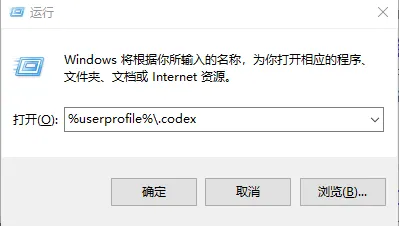
- 你的目录中可能会存在以下文件,不过我们用到的文件只有两个,需要配置的只有两个
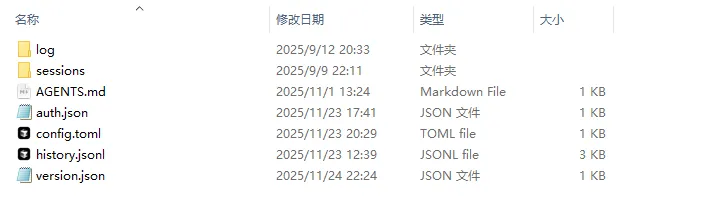
config.toml:Codex的核心配置文件,中转服务与MCP等都在此文件配置
auth.json:用来配置你在中转站获取的ApiKey密钥
AGENTS.md:Codex 全局工作的提示词
很多人刚安装可能没有这三个文件,你需要手动去创建这三个文件,然后写入内容
- 配置 Config.toml
将以下配置文本复制到你的 config.toml文件中保存
TOML
model_provider = "ioasis"
model_reasoning_effort = "high"
network_access = "enabled"
disable_response_storage = true

[model_providers.ioasis]
name = "ioasis"
base_url = "https://us.oarel.com/v1"
wire_api = "responses"
requires_openai_auth = trueURL如连接不上可使用:https://buoasis.com/v1
- 配置ApiKey
将以下配置文本复制到你的 auth.json文件中
JSON
{
  "OPENAI_API_KEY": "您的令牌密钥复制至此"
}
访问 ioasis令牌管理,添加令牌,将令牌密钥复制到此处(如图所示);如果不会,请回顾前方的创建令牌教程

- 测试对话
在(Win+X调出开始菜单点击PowerShell/终端)输入以下命令后回车↩︎,出现图示内容,进行对话测试,如果有回复,则配置成功,开始你的Codex使用之旅~
Bash
codex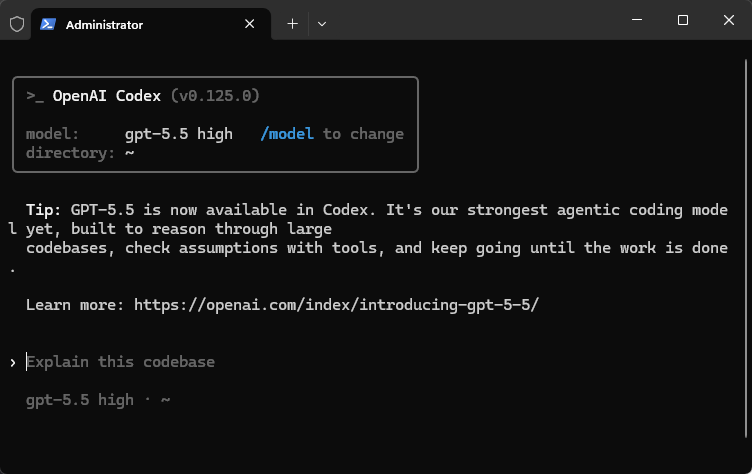
如存在问题可先运行/status命令后截图点击此处联系客服处理
🍎MacOS
- 安装 CodeX 官方客户端
JSON
npm install -g @openai/codex@latest- 在访达界面按下 “Command+Shift+G”,输入以下路径并回车,打开 Codex 配置目录
Bash
~/.codex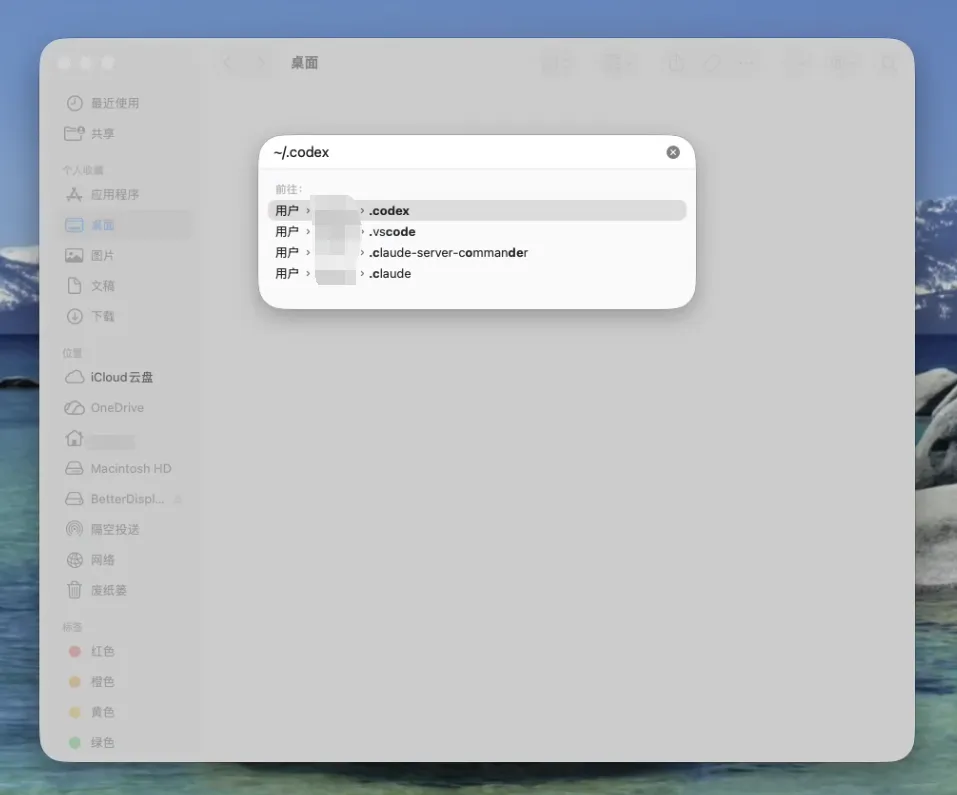
- 你的目录中可能会存在以下文件,不过我们用到的文件只有三个,需要配置的只有两个,其它文件可忽略
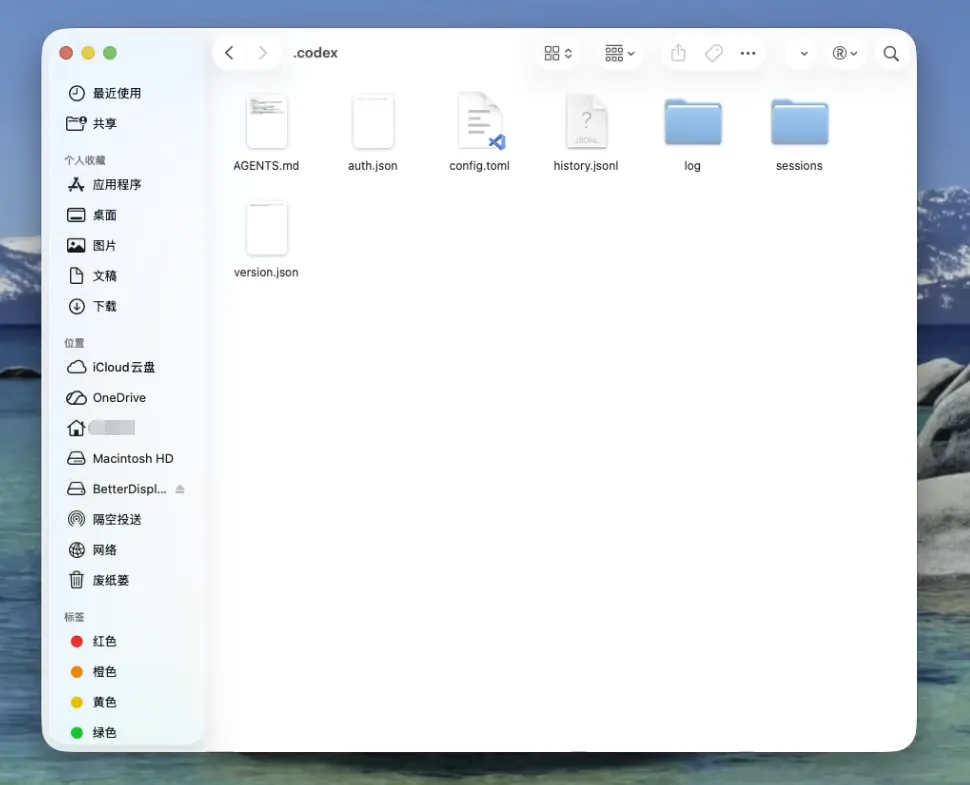
config.toml:Codex 的核心配置文件,中转服务与 MCP 等都在此文件配置
auth.json:存放中转站获取的 ApiKey 秘钥
AGENTS.md:Codex 全局工作的提示词
很多人刚安装可能没有这三个文件,你需要手动去创建这三个文件,然后写入内容
- 配置 Config.toml
将以下内容保存到 config.toml
TOML
model_provider = "ioasis"
model = "gpt-5.5"
model_reasoning_effort = "high"
network_access = "enabled"
disable_response_storage = true

[model_providers.ioasis]
name = "ioasis"
base_url = "https://us.oarel.com/v1"
wire_api = "responses"
requires_openai_auth = trueURL如连接不上可使用:https://buoasis.com/v1
- 配置 ApiKey
将以下配置文本复制到你的 auth.json文件中
JSON
{
  "OPENAI_API_KEY": "您的令牌密钥复制至此"
}- 测试对话
在 终端/zsh 输入以下命令后回车↩︎,出现图示内容,进行对话测试,如果有回复,则配置成功,开始你的Codex使用之旅~
Bash
codex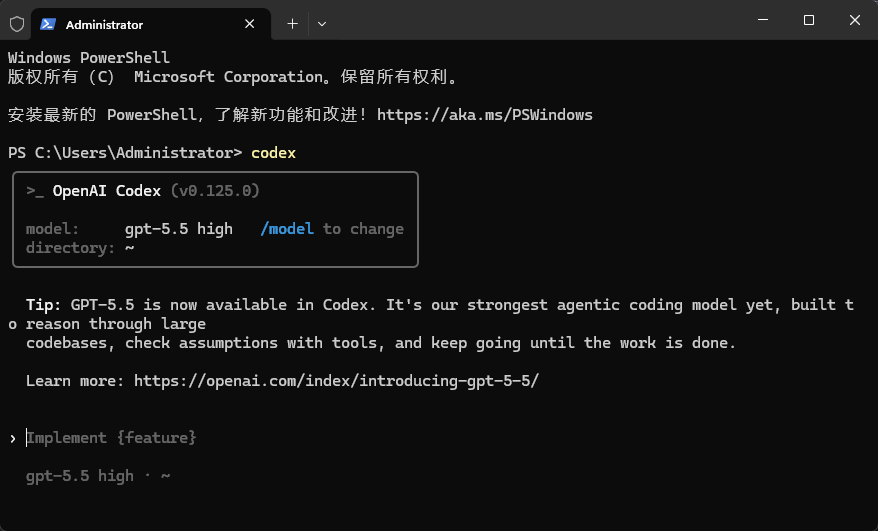
如存在问题可先运行/status命令后截图点击此处联系客服处理