外观
🤶五、Claude Code CLI 进阶终端配置教程
📋 系统要求
Node.js 版本 ≥ 18.0——≤24.15.0
支持的操作系统:macOS、Linux、Windows
1️⃣. 安装 Node.js*
💡 提示:如果您已经安装了 Node.js 18.0 或更高版本
可点击⬇️⬇️下方蓝色链接跳转至 Claude Code 安装步骤
检查 Node.js 命令:
npm list -g --depth-0如果提示命令未找到,则需要安装 Node.js 后再安装 Claude Code
Windows 用户—环境配置
使用官方安装包(推荐)
下载 LTS 版本的 Windows Installer (msi)
运行安装程序,按默认设置完成安装
安装程序会自动添加到 PATH 环境变量
Windows 需额外安装 git-bash
访问 https://git-scm.com/
下载 Git for Windows/x64 Setup。(64 位版本,如需其他版本请至官网下载)
运行安装程序,按默认设置完成安装
安装程序会自动添加到 PATH 环境变量
Ubuntu / Debian 用户—环境配置
安装 Node.js LTS 版本
curl -fsSL https://deb.nodesource.com/setup_lts.x | sudo bash -
sudo apt-get install -y nodejs

## 验证安装
node --version
macOS 用户—环境配置
# 安装 Xcode 命令行工具
sudo xcode-select --install

# 安装 Homebrew(如果尚未安装)
/bin/bash -c "$(curl -fsSL https://raw.githubusercontent.com/Homebrew/install/HEAD/install.sh)"

# 通过 Homebrew 安装 Node.js
brew install node

# 通过访问 https://nodejs.org以安装.pkg文件进行安装

# 验证安装
node --version如果您在此处遇到问题,请点击此处联系我们的客服团队
2️⃣. 安装 Claude Code 并配置
1.获取必要的配置信息
您需要准备两个重要的配置项:
| 配置项 | 说明 | 获取方式 |
|---|---|---|
| ANTHROPIC_API_KEY | API认证令牌 | 注册后在控制台/令牌管理页面点击添加令牌获得(以sk-开头) |
| ANTHROPIC_BASE_URL | API服务地址 | https://us.oarel.com 备用:https://buoasis.com |
📝 创建令牌时的建议设置:
名称:随意命名
额度:设为无限额度
其他选项:保持默认设置
分组推荐⬇️⬇️
| 各个分组使用场景 | 推荐分组 | 说明 | 使用推荐 | 可用客户端 |
|---|---|---|---|---|
| 代码开发/工程重构 | ClaudeCode稳定备用 | 稳定渠道,纯Max20X 号池,价格微高,平稳期优先供号 | 最推荐 | 仅限CC官方客户端 |
| 代码开发/工程重构 | Claude | 价格优惠,功能完整,小项目及写作适用,AWS+其他渠道保底 | 推荐 | 可第三方客户端 |
| 代码开发/工程重构 | 特殊时期Claude高倍可用分组 | 最稳定渠道纯Max20X 号池,价格微高,风控期优先供号 | 最推荐 | 仅限CC官方客户端 |
| 文案写作/代码开发 | allClaude | 多渠道组合,价格最低,性价比 | 性价比推荐 | 可第三方客户端 |
MacOS*—安装并配置 CC
使用 npm 全局安装 Claude Code:
JSON
npm install -g @anthropic-ai/claude-code配置** Claude Code:**
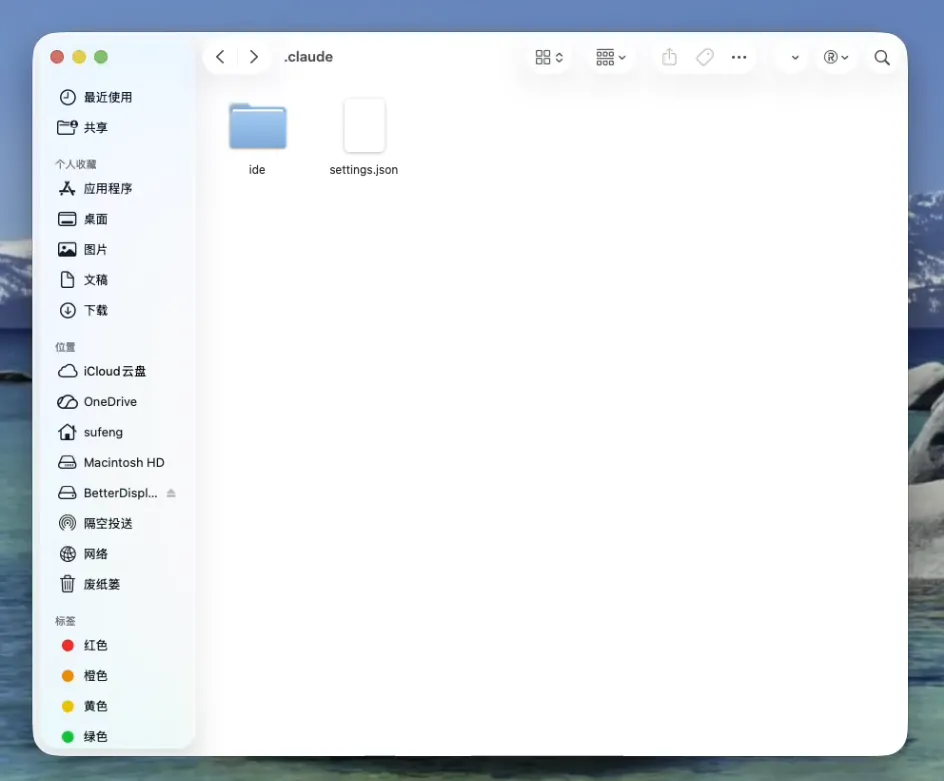
- 在访达界面按下 “Command+Shift+G”,输入以下路径后回车,打开配置目录
Bash
~/.claude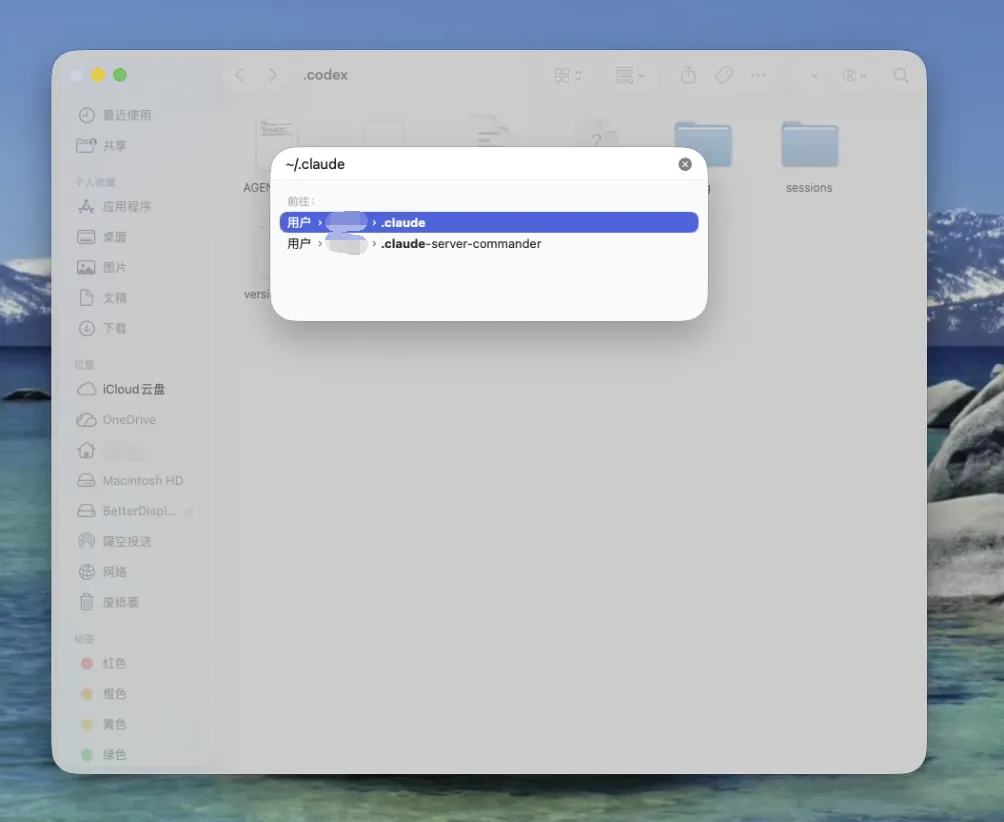
- 若目录不存在
settings.json,需要你手动进行创建
- settings.json:Claude 主要的配置文件,主要用来配置中转站地址以及 ApiKey,以及一些 hooks,plugins 等
- 将以下内容写入
settings.json
JSON
{
  "env": {
    "ANTHROPIC_AUTH_TOKEN": "此处填入oarel网站内令牌管理的令牌密钥",
    "ANTHROPIC_BASE_URL": "https://us.oarel.com",
    "API_TIMEOUT_MS": "600000"
  }
}URL如连接不上可使用:https://buoasis.com
如果您不知道该填入什么密钥,请点击此处查看新建令牌教程
也可以通过此链接查看 Mac/Linux 通过环境变量方式配置
Windows*安装并配置 CC
使用 npm 全局安装 Claude Code:
JSON
npm install -g @anthropic-ai/claude-code配置** Claude Code:**
注意,以下两种配置方式存在冲突,请任选一种!
Windows 以环境变量方式配置
JSON
# 进入项目目录
cd your-project-folder

# windows PowerShell 设置环境变量
$env:ANTHROPIC_BASE_URL = "https://us.oarel.com"
$env:ANTHROPIC_API_KEY = "此处粘贴您的令牌密钥"

# windows cmd 设置环境变量
set ANTHROPIC_BASE_URL=https://us.oarel.com
set ANTHROPIC_API_KEY=sk-...
set API_TIMEOUT_MS=300000

# 启动 Claude Code
Windows 以修改 setting 文件方式配置(新手推荐)
- 键盘按下“Win+R”键,输入
%userprofile%\.claude
后回车,打开你的 codex 配置目录
- 创建 settings.json 文件,将以下内容写入
settings.json
JSON
{
  "env": {
    "ANTHROPIC_AUTH_TOKEN": "此处填入oarel网站内令牌管理的令牌密钥",
    "ANTHROPIC_BASE_URL": "https://us.oarel.com",
    "API_TIMEOUT_MS": "600000"
  }
}URL如连接不上可使用:https://buoasis.com
如果您不知道该填入什么密钥,请点击此处查看新建令牌教程
4️⃣启动 Claude Code
JSON
claude如果您在此处遇到问题,请点击此处联系我们的客服团队
初次运行配置
启动后,您将看到以下配置步骤:
选择主题 → 选择您喜欢的主题 + 按 Enter
安全须知 → 确认安全须知 + 按 Enter
Terminal 配置 → 使用默认配置 + 按 Enter
工作目录信任 → 信任当前目录 + 按 Enter
✨ 恭喜! 现在您可以开始与您的 AI 编程搭档一起写代码了!