外观
🤶三、Claude Code 使用(方式一:编辑器插件)
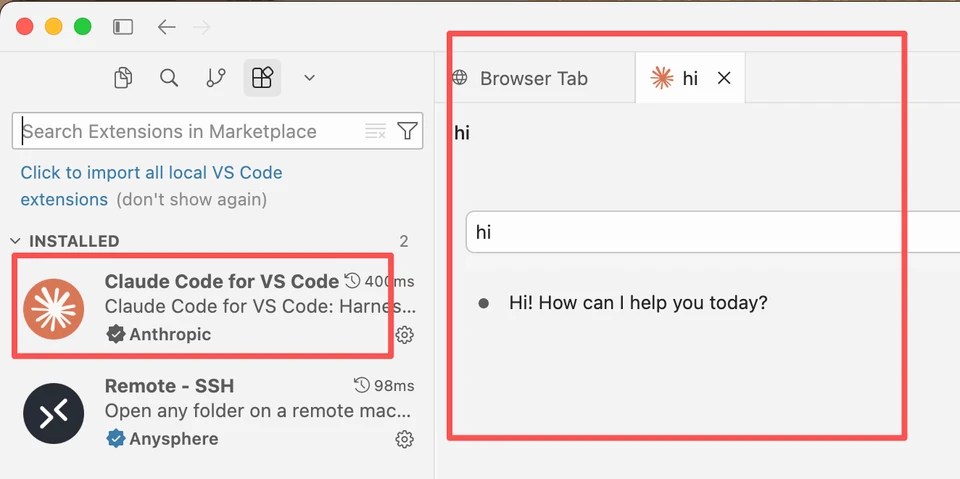
安装 Claude Code(编辑器插件或图形客户端)
二选一即可,小白更推荐编辑器插件:
- 编辑器插件(推荐):在 VS Code / Cursor / 反重力 的拓展市场里搜索 Claude Code 并安装。
确认 CC Switch 已应用 oarel 配置
按 第二节 在令牌管理页完成 快速导入,并在 CC Switch 里 启用 oarel 配置。
创建令牌时:Claude 系列请选择 名字里带 claude 的分组。可查看分组推荐⬇️
| 各个分组使用场景 | 推荐分组 | 说明 | 使用推荐 | 可用客户端 |
|---|---|---|---|---|
| 代码开发/工程重构 | ClaudeCode稳定备用 | 稳定渠道,纯Max20X 号池,价格微高,平稳期优先供号 | 最推荐 | 仅限CC官方客户端 |
| 代码开发/工程重构 | Claude | 价格优惠,功能完整,小项目及写作适用,AWS+其他渠道保底 | 推荐 | 可第三方客户端 |
| 代码开发/工程重构 | 特殊时期Claude高倍可用分组 | 最稳定渠道纯Max20X 号池,价格微高,风控期优先供号 | 最推荐 | 仅限CC官方客户端 |
| 文案写作/代码开发 | allClaude | 多渠道组合,价格最低,性价比 | 性价比推荐 | 可第三方客户端 |
重启编辑器或终端后再打开
一键导入并应用配置后,请 完全关闭并重新打开 编辑器(或终端),让环境变量生效后再使用 Claude Code。
打开 Claude Code 并开始对话
重新打开编辑器后,若已出现 Claude Code 界面,直接开始对话即可。
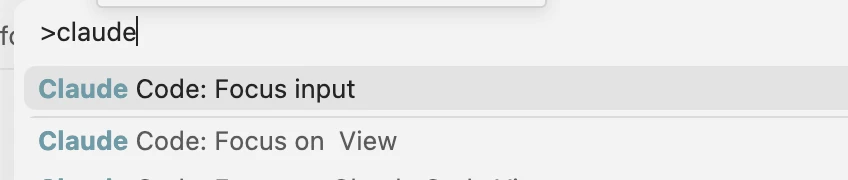
若暂时看不到 Claude Code 界面:按
Ctrl+Shift+P(Mac 为Cmd+Shift+P)打开命令面板,输入claude,选择列表中的 第一项,即可开始对话。若使用终端:CC Switch 应用配置后,在终端运行
claude。
切换模型(可选)
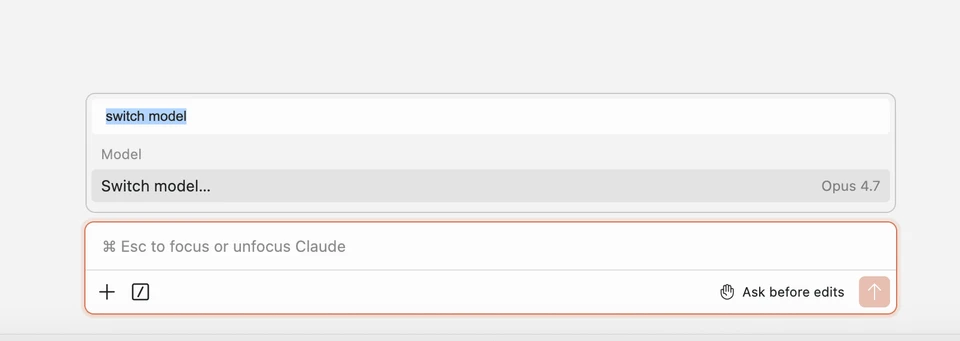
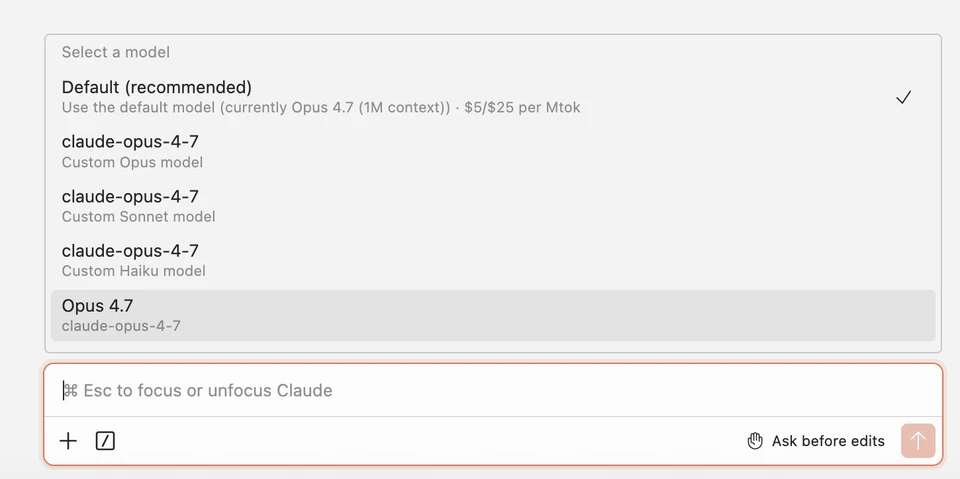
需要换 Claude 模型时,按 Ctrl+Shift+P(Mac 为 Cmd+Shift+P)打开命令面板,输入 switch model,在列表里选择要用的模型(如 claude-opus-4-8、 claude-sonnet-4-6 等)。完整模型名与计费见 模型广场。
能正常对话或写代码,说明已配置成功。