外观
⚙️二、CC Switch 一键配置(小白首选)
适合想用图形界面写代码的用户。有图形界面、不用改环境变量,换电脑也好迁移。
下载并安装 CC Switch
打开 CC Switch 下载页 。
按系统下载对应安装包(注意文件名):
Windows 64 位(推荐)
下载 CC-Switch-vX.XX.X-Windows.msi,(X代表某个数字)标准安装版,适合 Win10 / Win11 64 位电脑。
macOS(Intel 与 M 系列通用)
下载 CC-Switch-vX.XX.X-macOS.dmg,(X代表某个数字)Intel 和 Apple M 芯片都选这个通用版,无需区分 arm64 / x64。
若 Releases 版本号已更新,选最新的 Windows.msi 与 macOS.dmg 即可。
双击安装后打开 CC Switch。
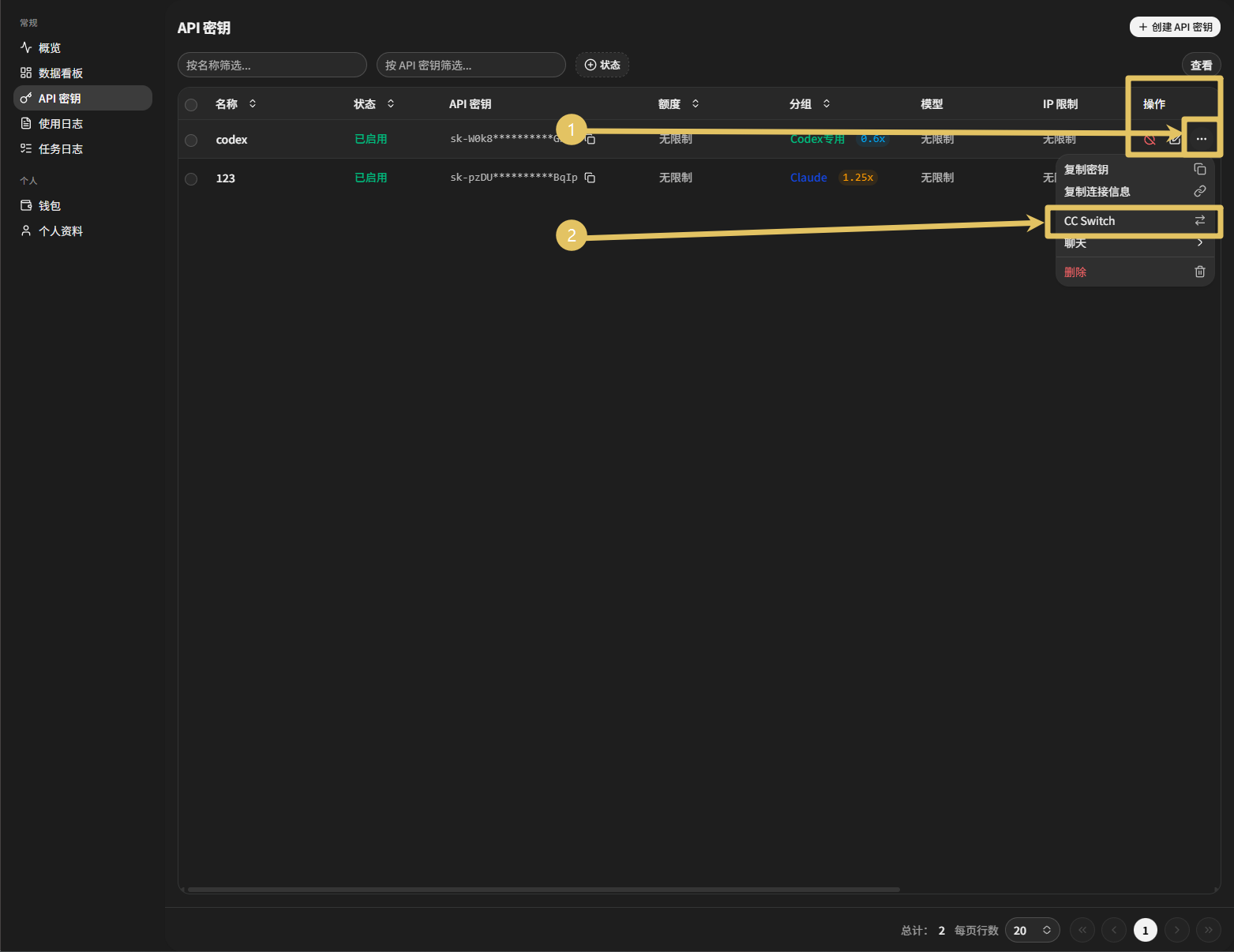
从 oarel 网页「快速导入」
浏览器打开 令牌管理 (确保已登录)。
找到刚创建的令牌,点 快速导入。
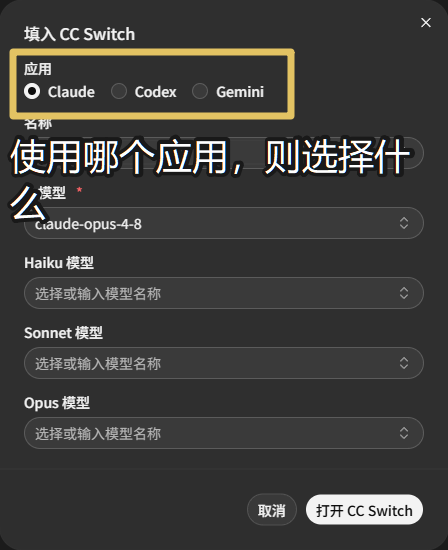
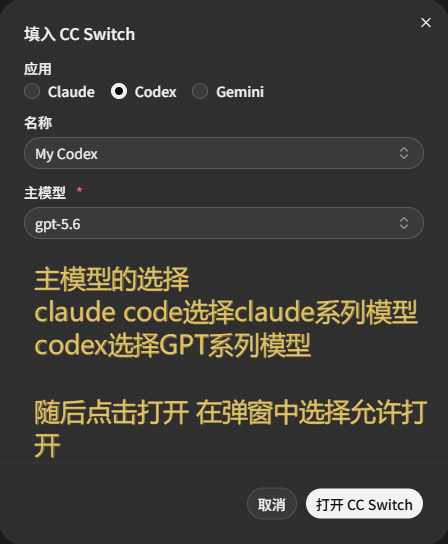
按提示选择 导入到 CC Switch。
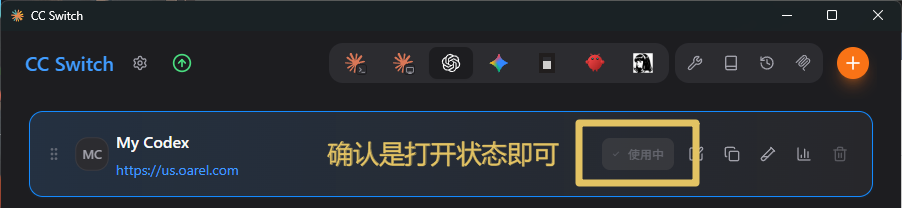
回到 CC Switch,确认已出现 oarel 相关配置。

Claude共有四个分组,分组说明如下
| 各个分组使用场景 | 推荐分组 | 说明 | 使用推荐 | 可用客户端 |
|---|---|---|---|---|
| 代码开发/工程重构 | ClaudeCode稳定备用 | 稳定渠道,纯Max20X 号池,价格微高,平稳期优先供号 | 最推荐 | 仅限CC官方客户端 |
| 代码开发/工程重构 | Claude | 价格优惠,功能完整,小项目及写作适用,AWS+其他渠道保底 | 推荐 | 可第三方客户端 |
| 代码开发/工程重构 | 特殊时期Claude高倍可用分组 | 最稳定渠道纯Max20X 号池,价格微高,风控期优先供号 | 最推荐 | 仅限CC官方客户端 |
| 文案写作/代码开发 | allClaude | 多渠道组合,价格最低,性价比 | 性价比推荐 | 可第三方客户端 |
在 CC Switch 里启用 My XXXX 配置
选中导入的 My 配置。
点 应用 / 启用(按钮名以界面为准)。
建议保持 CC Switch 运行,部分系统关闭后配置会失效。
做到这里,本机 Codex / Claude Code 会自动走 oarel。接下来按需求安装 Codex 或 Claude Code。